初心者向け!ニコ生のやり方解説サイト!
X-fiGo!Pro
最終更新:
yukkurinikonama
-
view
ステミキを買いたい!って思うならコレ(語弊があるけど
X-Fi Go! Pro
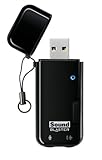 X-Fi Go!Pro 約3600円ほど |
【主な機能】
●マイクとPC音をミックスしてニコ生に流すことが出来る
●声やBGMにエコーをかけられたりする
●女声 男声に変えられるボイスチェンジャー機能もついている
●BGMにイコイライザーをかけられたり、擬似サラウンドにしたりできる
●マイクとPC音をミックスしてニコ生に流すことが出来る
●声やBGMにエコーをかけられたりする
●女声 男声に変えられるボイスチェンジャー機能もついている
●BGMにイコイライザーをかけられたり、擬似サラウンドにしたりできる
【付属品】
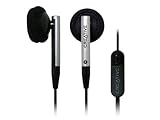 マイク付きイヤホン、USB延長ケーブル
マイク付きイヤホン、USB延長ケーブル
対応するregion、endregionプラグインが不足しています。対になるようプラグインを配置してください。
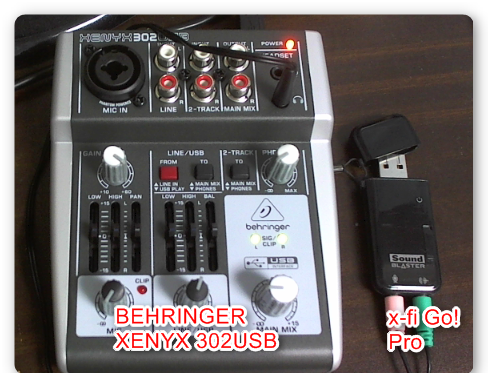
| XENYX 302USB | X-fiGo!Pro |
| ●PC用マイク ●ダイナミックマイク ●16Vコンデンサーマイク |
PCマイク用 |
| ライン入力可能 | 非対応 |
| 手元のつまみで音量調節 | PCをいじって音量調節 |
| ASIO対応 | 非対応 |
| PCがなくても使える | PC用専用機材 |
| エフェクト機能無し | エコーやボイスチェンジャーが手軽 |
Q.どっちがいいの?
A.
A.
- 歌ってみたに最適なダイナミックマイク(カラオケマイク)が使いたい人はXENYX 302USBで決定
- Skype凸待ち放送を行うならX-fiGo!Proの方がトークバックしないので良いです
- 302USBはASIO対応なので、ウェブ上でドュエットやバンドが組める「ニコ生セッション」も可能
- 302USBは本体のつまみで音量調節出来る、X-fiGo!ProはPCをいじって調節
- X-fiGo!Proにはエコーやボイスチェンジャー機能がある
ソフトを使う方法
Q.「PC音とマイク音をミックスしてニコ生に流したい為に購入したいです」
あなたのお使いのPCのOSが、Windows7かVistaの場合は無料のソフトで、それが実現可能です
いくつかあり、どれも無料で使えるのソフトです
仮想的にステレオミキサーみたいなの作るソフト
あなたのお使いのPCのOSが、Windows7かVistaの場合は無料のソフトで、それが実現可能です
いくつかあり、どれも無料で使えるのソフトです
仮想的にステレオミキサーみたいなの作るソフト
X-fiGo!Proに使えるマイクについて
X-fiGo!Proにはイヤホンマイクが付属しているので、別途マイクを購入する必要はありません
ただ、付属のマイクに不満を感じた方にオススメのマイクを紹介しておきます
ただ、付属のマイクに不満を感じた方にオススメのマイクを紹介しておきます
X-fiGo!Proに使えるマイクは「PC用マイク」のみです
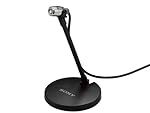
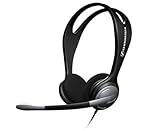
おすすめのPC用マイクは
おすすめのPC用マイクは
| 安い | 雑談向け | 雑談向け | 歌ってみた向け |
 |
 |
 |
 |
| BSHSM06WH (約600円) | ECM-PC60 (約2700円) | PC 131 (約3600円) | ECM-80U (約3300円) |
| 安いが集音率は低め マイクに近づいて話しましょう |
集音率が高い 服に取り付けて 使えるクリップ付属 |
ヘッドセットで 評価の高い品 |
歌ってみた向け ボーカルマイクに似た見た目 |
使う準備
対応するregion、endregionプラグインが不足しています。対になるようプラグインを配置してください。
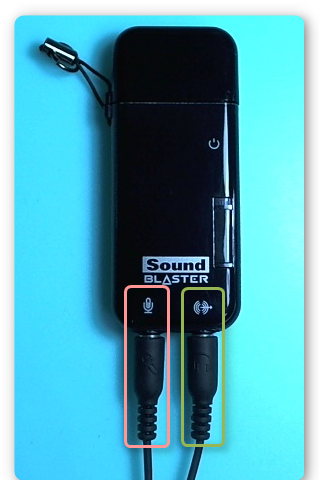
マイク付きイヤホンを上図のように接続します
(別に付属のものでなくてもOK)
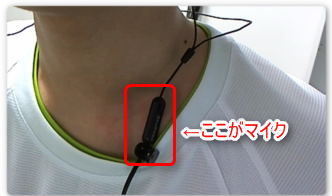
この部分がマイクなので、口に近いえりなどにクリップで留めます
(イヤホンの右耳ケーブルは首の後ろにやるとプラプラ鬱陶しくないです)
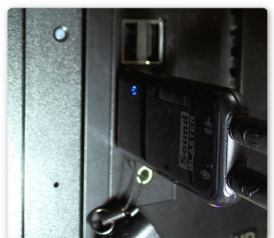
本体をパソコンに接続します
※もし他のUSB機器に当たって挿さらないのであれば、付属のケーブルを使えば挿せます
対応するregion、endregionプラグインが不足しています。対になるようプラグインを配置してください。
これをいれないとすべての機能が使えないのでインストールしましょう
ディスクが付属しているので、PCにいれます
「Start.EXEの実行」をクリックします
「Start.EXEの実行」をクリックします
対応するregion、endregionプラグインが不足しています。対になるようプラグインを配置してください。
左下のスタートメニュー→(マイ)コンピュータをクリックします
対応するregion、endregionプラグインが不足しています。対になるようプラグインを配置してください。

ディスクドライブを購入して取り付ける
もしくは学校や職場や友人宅のPCを借りて、ディスクのデータをUSBメモリなどにコピーして
自宅PCにそのUSBメモリのデータを使う
自宅PCにそのUSBメモリのデータを使う
「次へ」とか「はい」とか「フル」とか連打していたらインストールが終わります
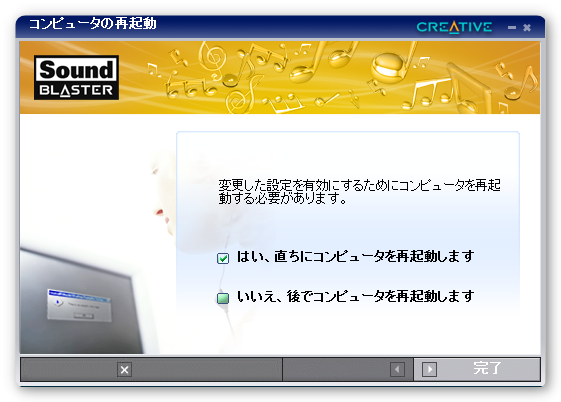
インストールが終わると再起動を促されるので
チェックをいれて完了をクリックすると再起動されます

インストールが終わると再起動を促されるので
チェックをいれて完了をクリックすると再起動されます
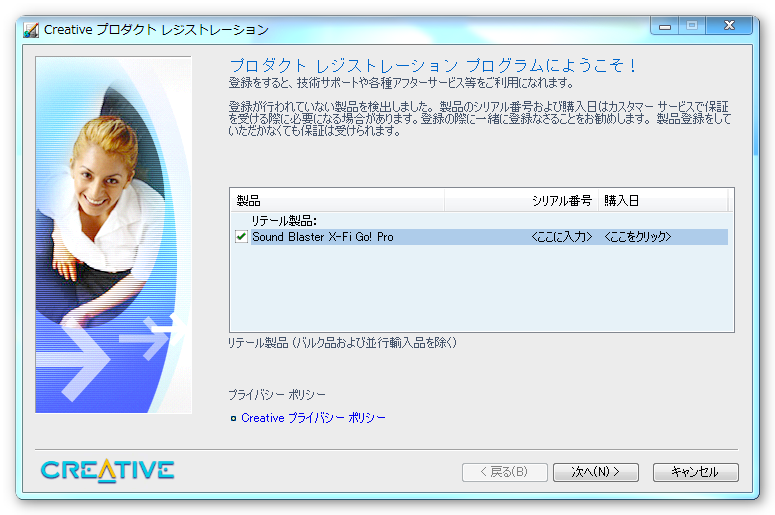
再起動後に、なんか二つ出てきますが、レジストレーションの方は、登録してもしなくてもいいです
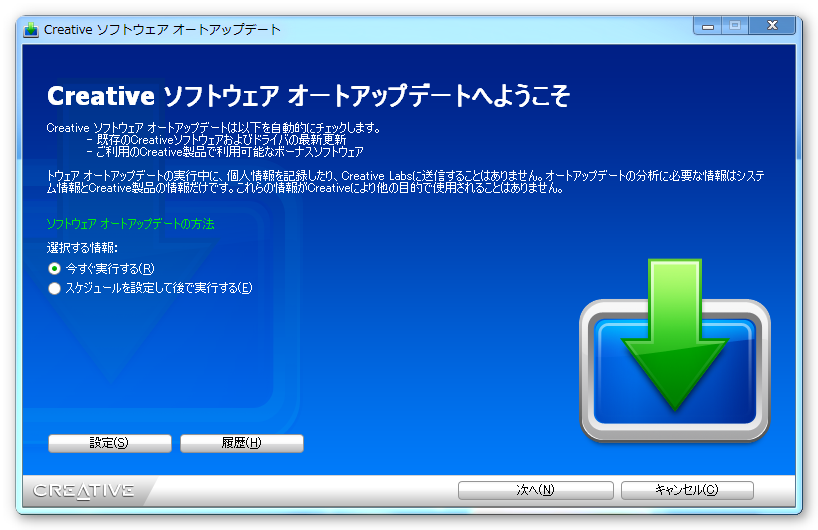
Creativeソフトウェアオートアップデートの方は、是非やっておきましょう。(結構時間がかかります
初期設定
対応するregion、endregionプラグインが不足しています。対になるようプラグインを配置してください。
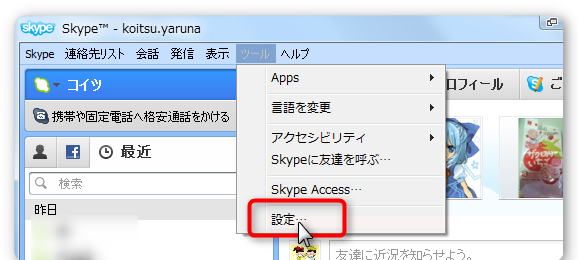
スカイプのツール→設定→オーディオ設定をクリックする
対応するregion、endregionプラグインが不足しています。対になるようプラグインを配置してください。
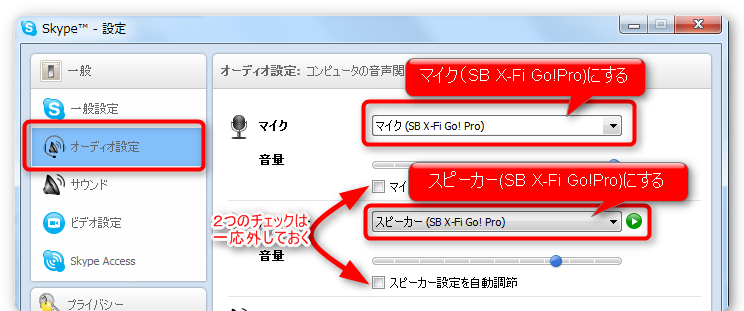
マイクを「マイク(SB X-fi Go! Pro)などにする」
スピーカーを「スピーカー(SB X-fi Go! Pro)などにする」
対応するregion、endregionプラグインが不足しています。対になるようプラグインを配置してください。
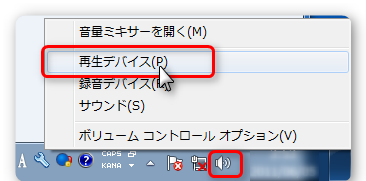
デスクトップ右下の白いスピーカーアイコンを「右クリック」して、再生デバイスをクリックする
(白いアイコンがなければコントロールパネルからも開ける)
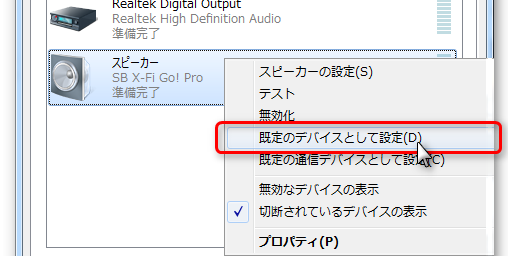
スピーカー(SB X-FI Go! Pro)に緑のチェックがついていなければ
右クリックして既定のデバイスとして設定をクリックする
ニコ生の設定
対応するregion、endregionプラグインが不足しています。対になるようプラグインを配置してください。
対応するregion、endregionプラグインが不足しています。対になるようプラグインを配置してください。
放送ツールタブの放送の設定の開くをクリックして
音声の項目を
Vista,7は「マイク(SB X-fi Go!Pro)」にする
XPは「」にする
音声の項目を
Vista,7は「マイク(SB X-fi Go!Pro)」にする
XPは「」にする
対応するregion、endregionプラグインが不足しています。対になるようプラグインを配置してください。
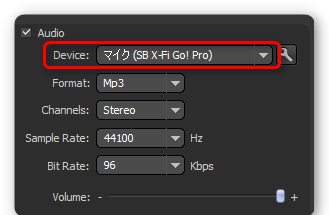
Audioのデバイスの項目を
Vista,7は「マイク(SB X-fi Go!Pro)」にする
XPは「」にする
対応するregion、endregionプラグインが不足しています。対になるようプラグインを配置してください。
対応するregion、endregionプラグインが不足しています。対になるようプラグインを配置してください。
放送ツールタブの放送の設定を開くをクリックして
windows7やvistaの場合は、音声の項目を再生リダイレクト
WindowsXPの場合は、音声の項目をSB what u hearにする
windows7やvistaの場合は、音声の項目を再生リダイレクト
WindowsXPの場合は、音声の項目をSB what u hearにする
対応するregion、endregionプラグインが不足しています。対になるようプラグインを配置してください。
音声の項目を再生リダイレクト
もしくはSB what u hearにする
もしくはSB what u hearにする
エコーやボイチェンの使い方
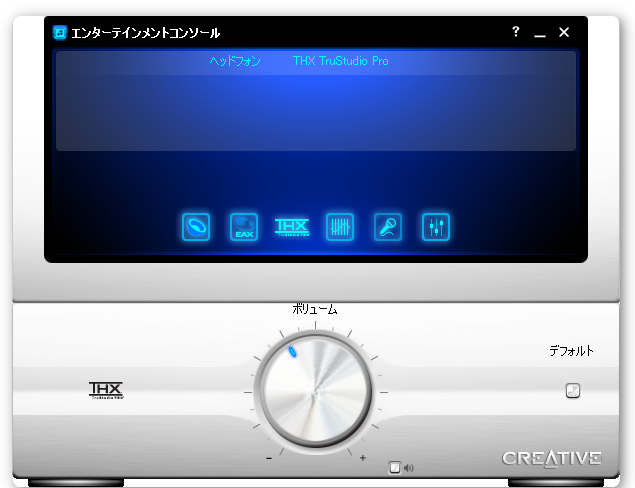
対応するregion、endregionプラグインが不足しています。対になるようプラグインを配置してください。
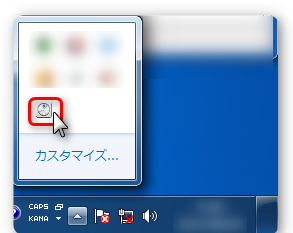
デスクトップ右下の白い四角と丸のアイコンを通常クリックして
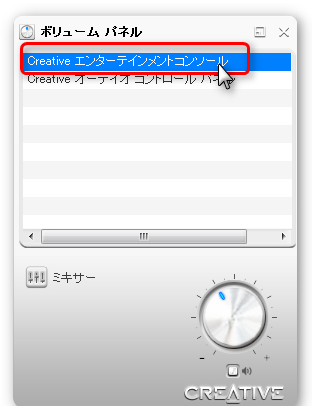
Creative エンターテインメントコンソールをクリックする
ここをいじれば色々出来る
対応するregion、endregionプラグインが不足しています。対になるようプラグインを配置してください。
対応するregion、endregionプラグインが不足しています。対になるようプラグインを配置してください。
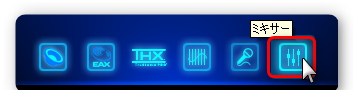
ミキサーボタンをクリックします
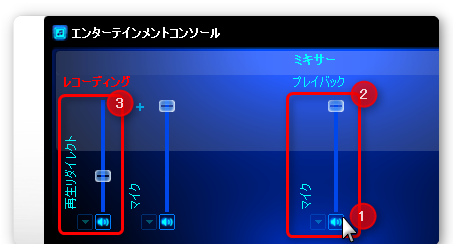
①ミュートチェックが入っていたら外す
②つまみを上げる
③全体の音量は、ここのつまみで調節する
対応するregion、endregionプラグインが不足しています。対になるようプラグインを配置してください。
音量調節の目安
放送ツールタブの放送の設定の項目に、動いている緑のメーターがある
対応するregion、endregionプラグインが不足しています。対になるようプラグインを配置してください。
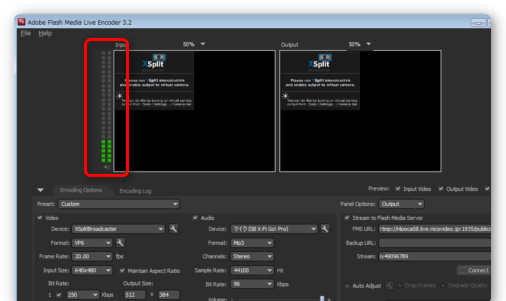
左上にある
(スクロールとかしても左上にメーターがなければ、右上のAudioにチェックをいれる)
それを声を出しているときに8割り程度振れるようにして
BGMも流すなら、声を出さずにBGMだけ流して3割り程度ふれるようにするのが目安
BGMも流すなら、声を出さずにBGMだけ流して3割り程度ふれるようにするのが目安
対応するregion、endregionプラグインが不足しています。対になるようプラグインを配置してください。
マイクの音量だけ変えるには
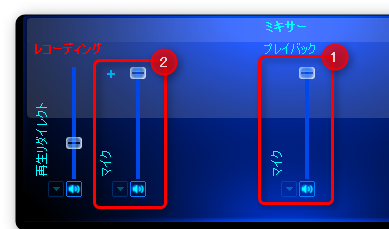
エンターテインメントコンソールのミキサーボタンをクリックする
●再生リダイレクトを使っている(PC音も流している)ならば①のつまみをいじる
●マイクの音だけを流しているなら②のつまみをいじる
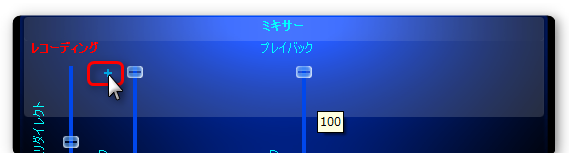
さらにマイクの音量を上げたいのならば、+ボタンをクリックしてマイクブーストにチェックをいれる
PC音の音量だけ変える
音を出しているソフトの音量つまみをいじる
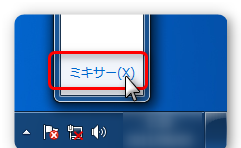
もしくはデスクトップ右下の白いスピーカーアイコンを通常クリックして、ミキサーをクリック

もしくはデスクトップ右下の白いスピーカーアイコンを通常クリックして、ミキサーをクリック
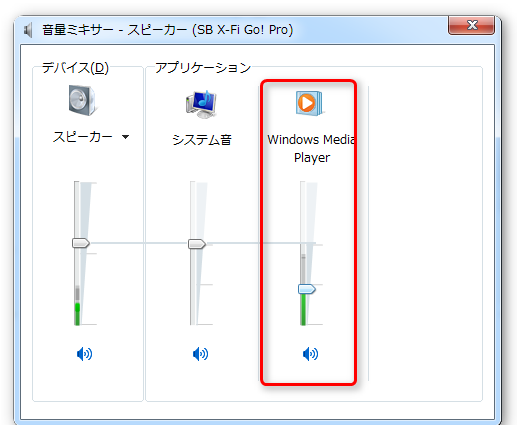
音を出しているソフトを探して音量つまみをいじる
全体の音量を変える
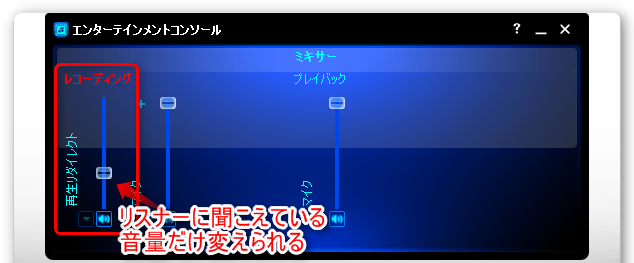
ニコニコ生放送の放送ツールタブの放送の設定の音量つまみをいじる
再生リダイレクトを使っているときは、再生リダイレクトのつまみをいじっても調節が出来る
対応するregion、endregionプラグインが不足しています。対になるようプラグインを配置してください。
対応するregion、endregionプラグインが不足しています。対になるようプラグインを配置してください。
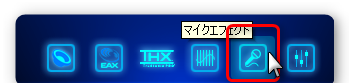
エンターテインメントコンソールのマイクエフェクトボタンをクリックします
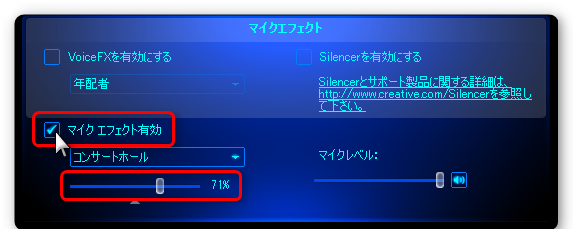
「マイクエフェクト有効」のチェックをいれて
つまみを調節する
対応するregion、endregionプラグインが不足しています。対になるようプラグインを配置してください。
エンターテインメントコンソールのマイクエフェクトボタンをクリックします
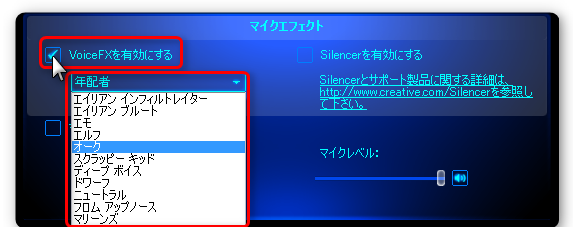
VoiceFxを有効にするにチェックをいれて
好きなボイスを選ぶ
| 特殊な奴 | |
| エイリアン インフィルトレイター,フロムアップノース,年配者 | ビブラートがかかる |
| エモ,ロボット | 音程が変化しにくくなる |
| 情緒不安定 | 音量が大きくなれば音程も高くなる |
対応するregion、endregionプラグインが不足しています。対になるようプラグインを配置してください。
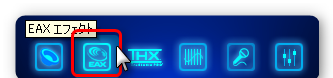
EAXエフェクトボタンをクリックする
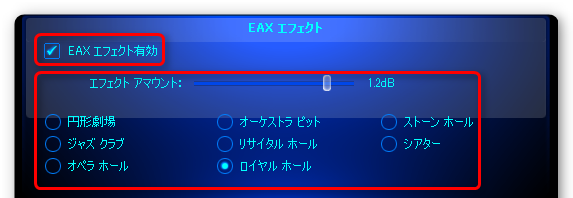
EAXエフェクト有効にチェックをいれて
好みの音色になるように自由に設定する
困った
対応するregion、endregionプラグインが不足しています。対になるようプラグインを配置してください。
上記の「ドライバのインストール」の項目は読みましたか?
もしそれを既にやったのでしたら、もう一度ディスクをいれて、実行して
修復をクリックしてみましょう
もしそれを既にやったのでしたら、もう一度ディスクをいれて、実行して
修復をクリックしてみましょう
対応するregion、endregionプラグインが不足しています。対になるようプラグインを配置してください。
放送画面下の音量つまみを左端にしてください
PC音を流す設定にしているのに、そのPC音を聞いたらハウリングします
PC音を流す設定にしているのに、そのPC音を聞いたらハウリングします
Q.「でもそしたら、音量がわからないじゃないですか」
A.「いいえ、目で確認ができます。上記音量調節の項目を御覧ください」
A.「いいえ、目で確認ができます。上記音量調節の項目を御覧ください」
対応するregion、endregionプラグインが不足しています。対になるようプラグインを配置してください。
仕様です
自分の声が聞こえるのがどうしても嫌な方は
仮想的にステレオミキサーみたいなの作るソフトを使えば一応解決はします
仮想的にステレオミキサーみたいなの作るソフトを使えば一応解決はします
対応するregion、endregionプラグインが不足しています。対になるようプラグインを配置してください。
エンターテインメントコンソールのTHXボタンをクリックして
Crystalizerをオフにしてみる
Crystalizerをオフにしてみる
対応するregion、endregionプラグインが不足しています。対になるようプラグインを配置してください。
マイクエフェクトボタンをクリックしてSilencerを有効にするのチェックを外してみる
対応するregion、endregionプラグインが不足しています。対になるようプラグインを配置してください。
物理的に接続できないため無理です